






100+ theo dõi 


 Báo cáo & Phân tích thị trường BĐS
 24HMONEY đã kiểm duyệt
Đo khoảng cách trên Google Map cực đơn giản
Bạn muốn biết khoảng cách chính xác giữa hai địa điểm mà không cần dùng đến thước đo hay phần mềm phức tạp? Google Map chính là giải pháp hoàn hảo dành cho bạn! Với vài thao tác cực kỳ đơn giản, bạn có thể đo khoảng cách trên Google Map nhanh chóng. Hãy khám phá cách thực hiện vô cùng dễ dàng qua bài viết này!
- Cách xóa doanh nghiệp trên Google Map khi không còn hoạt động
- Cách ghim vị trí trên Google Map trên mọi thiết bị
- Bí quyết tạo sitemap cho Website chỉ với 5 bước đơn giản
Việc biết cách đo khoảng cách trên Google mang lại rất nhiều lợi ích thiết thực trong cuộc sống hàng ngày. Đặc biệt khi bạn thường xuyên di chuyển hoặc cần lập kế hoạch cho các chuyến đi.
Trước tiên, tính toán khoảng cách chính xác giúp bạn lập kế hoạch di chuyển hiệu quả hơn. Khi biết rõ khoảng cách giữa các địa điểm, bạn có thể chọn phương tiện di chuyển phù hợp. Điều này không chỉ tiết kiệm thời gian mà còn giúp tối ưu hóa chi phí di chuyển.
Thứ hai, đo khoảng cách giúp bạn tính toán và dự đoán thời gian di chuyển. Dựa trên khoảng cách, bạn có thể ước lượng được thời gian cần thiết để đến nơi. Từ đó sắp xếp lịch trình phù hợp và tránh việc đến muộn.
Đối với những người hoạt động trong các lĩnh vực như bất động sản, logistics hay giao hàng, biết cách đo khoảng cách rất quan trọng.Không chỉ vậy, tính năng đo khoảng cách trên Google cũng rất hữu ích cho hoạt động thường ngày.Bạn có thể sử dụng nó để lên kế hoạch tập luyện, tính toán lộ trình và đảm bảo an toàn trong hành trình.
Việc đo khoảng cách trên Google Map chỉ cần vài thao tác cơ bản. Tuy nhiên, bạn cần sử dụng máy tính để thực hiện điều này. Ứng dụng Google Map trên điện thoại đã bỏ tính năng đo khoảng cách cho người dùng.
Bước 1. Trước tiên, hãy truy cập vào trang Google Map . Sau đó, bạn nhập địa chỉ bắt đầu vào thanh tìm kiếm ở góc trái màn hình.
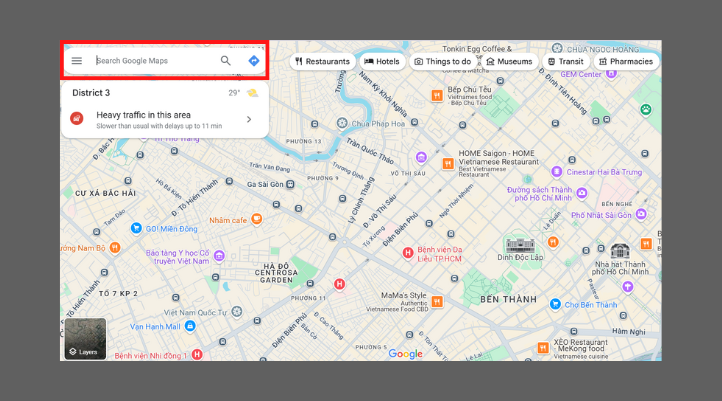
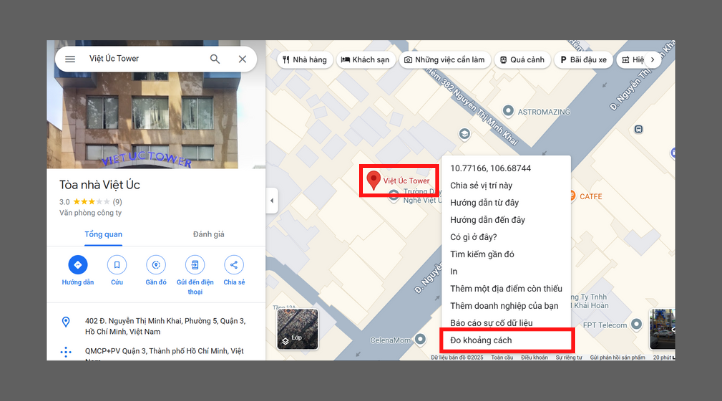
Bước 2. Trên màn hình sẽ hiện ra dấu đỏ đánh dấu địa điểm bạn vừa tìm. Đến bước này, bạn nhấn chuột phải vào vị trí hiển thị. Bạn sẽ thấy một thanh menu hiện ra, trong đó có mục Đo khoảng cách.
Bước 3. Sau khi chọn Đo khoảng cách, màn hình sẽ xuất hiện một đánh dấu đen.
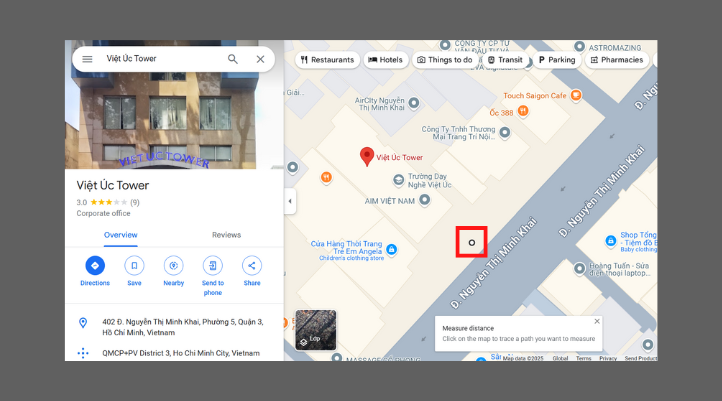
Bước 4. Kế đến, bạn tiếp tục nhập vị trí muốn đo khoảng cách trên Google vào thanh tìm kiếm. Khi vị trí nhảy ra, bạn click chuột trái vào vị trí đó trên bản đồ.
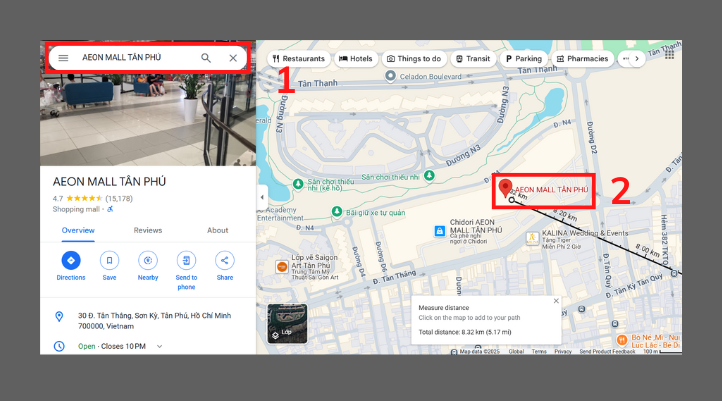
Bước 5. Bây giờ bạn sẽ thấy khoảng cách thực tế giữa 2 địa điểm. Nếu muốn tắt, bạn chọn dấu X ở góc phải khung đo.
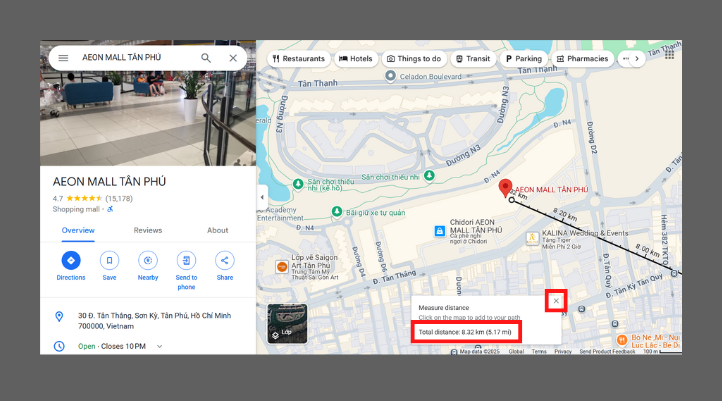
Việc đo khoảng cách trên Google Map có thể thực hiện mọi lúc, chỉ với 5 thao tác đơn giản. Ngoài sinh hoạt thông thường, bạn có thể ứng dụng tính năng này trong cả công việc. Nếu còn bất kỳ thắc mắc nào, hãy để lại bình luận bên dưới cho Adsplus nhé.
Với Đội Ngũ Chuyên Gia lâu năm tại Adsplus sẽ giúp tăng hiệu quả quảng cáo, thúc đẩy ra đơn hàng, sử dụng hệ thống báo cáo minh bạch 24/7. Adsplus™ đã liên tiếp đạt các giải thưởng về tối ưu quảng cáo và mobile 2017, 2018.
- Cung Cấp Giải Pháp Digital Marketing Tổng Thể Quảng Cáo Google, Facebook, Youtube, Website tại adsplus.vn
- Tham khảo các khóa học Google Ads, Facebook Ads tại guru.edu.vn
- Cung cấp dịch vụ sáng tạo Content Fanpage tại adsbase.vn
 Nhà đầu tư lưu ý


Kết nối truyền thông
cùng 24HMONEY ?
Liên hệ tư vấn ngay


Bạn muốn trở thành
VIP/Pro ?
Đăng ký ngay


