






300+ theo dõi 


 Báo cáo & Phân tích thị trường BĐS
 24HMONEY đã kiểm duyệt
Cơ quan Thuế phát cảnh báo mới: Người nộp thuế trên cả nước kiểm tra ngay eTax Mobile
Cơ quan Thuế vừa phát thông báo đáng chú ý, đề nghị người nộp thuế chủ động kiểm tra thông tin tổ chức, doanh nghiệp đang được gắn với thông tin cá nhân trên ứng dụng eTax Mobile.
Trong quá trình thực hiện Chiến dịch làm sạch mã số thuế, Thuế cơ sở 8 tỉnh Nghệ An khuyến nghị người nộp thuế chủ động kiểm tra các thông tin tổ chức, doanh nghiệp đang gắn với thông tin cá nhân trên ứng dụng eTax Mobile.
Đáng chú ý, nếu phát hiện thông tin cá nhân của mình đang được sử dụng để đứng tên người đại diện pháp luật của một tổ chức, doanh nghiệp mà bản thân không biết hoặc không thực hiện, người nộp thuế có thể gửi phản ánh trực tiếp tới cơ quan Thuế thông qua chức năng “Gửi phản ánh” trên eTax Mobile.
Kiểm tra thông tin doanh nghiệp đang gắn với mình thế nào?
Người nộp thuế có thể thực hiện theo các bước:
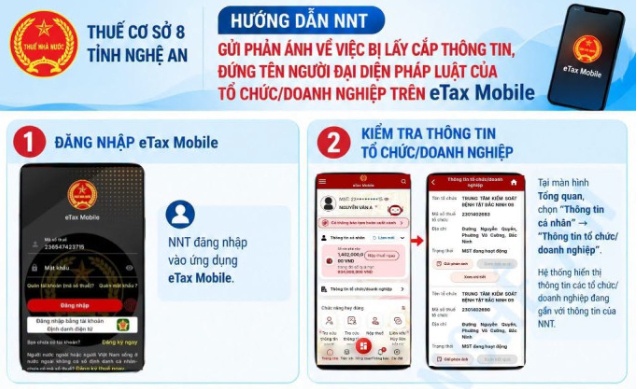
Bước 1: Đăng nhập ứng dụng eTax Mobile bằng mã số thuế hoặc thông qua ứng dụng định danh điện tử VNeID.
Bước 2: Tại màn hình Tổng quan, chọn Thông tin cá nhân, sau đó chọn Thông tin tổ chức/doanh nghiệp.
Hệ thống sẽ hiển thị các tổ chức, doanh nghiệp đang được gắn với thông tin của người nộp thuế.
Đây là thông tin người nộp thuế được khuyến nghị kiểm tra, đặc biệt trong trường hợp xuất hiện tên một tổ chức hoặc doanh nghiệp mà mình không biết hoặc chưa từng thực hiện việc đăng ký, đại diện.
Phát hiện thông tin bất thường, có thể phản ánh ngay trên eTax Mobile
Nếu phát hiện thông tin cá nhân bị sử dụng để đứng tên người đại diện pháp luật của tổ chức, doanh nghiệp mà mình không biết hoặc không thực hiện, người nộp thuế có thể gửi phản ánh trực tiếp trên ứng dụng.
Cụ thể:
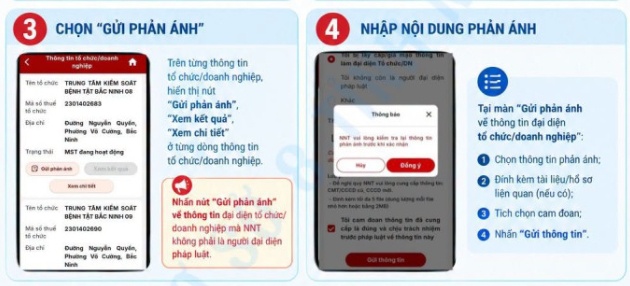
Bước 1: Nhấn nút “Gửi phản ánh” được hiển thị trên thông tin của từng tổ chức, doanh nghiệp.
Bước 2: Tại màn hình Gửi phản ánh, lựa chọn nội dung phản ánh, đính kèm tài liệu hoặc hồ sơ liên quan nếu có, tích chọn phần cam đoan và nhấn “Gửi thông tin”.
Bước 3: Kiểm tra lại thông tin phản ánh, sau đó nhấn “Đồng ý” để hoàn tất việc gửi thông tin đến cơ quan Thuế quản lý mã số thuế của tổ chức, doanh nghiệp.
Bước 4: Sau khi hoàn tất, hệ thống sẽ thông báo “Gửi phản ánh thành công” và chuyển thông tin tới cơ quan Thuế quản lý trực tiếp tổ chức, doanh nghiệp.
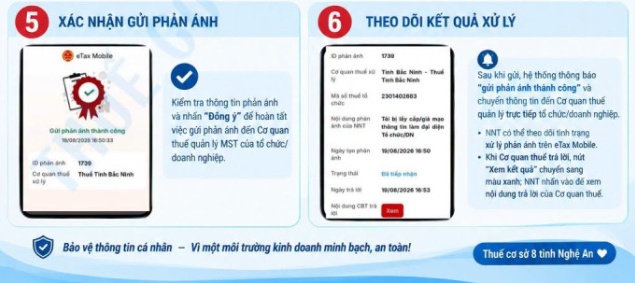
Người nộp thuế cũng có thể theo dõi tình trạng xử lý phản ánh ngay trên eTax Mobile. Khi cơ quan Thuế có phản hồi, nút “Xem kết quả” sẽ chuyển sang màu xanh. Người nộp thuế có thể nhấn vào nút này để xem nội dung trả lời.
Theo cơ quan Thuế, việc chủ động kiểm tra thông tin và phản ánh kịp thời sẽ góp phần làm sạch dữ liệu mã số thuế, đồng thời hỗ trợ xây dựng môi trường kinh doanh minh bạch, an toàn.
Vì vậy, người nộp thuế nên dành ít phút kiểm tra mục “Thông tin tổ chức/doanh nghiệp” trên eTax Mobile để kịp thời phát hiện nếu có thông tin bất thường liên quan đến mình.
 Nhà đầu tư lưu ý

Kết nối truyền thông
cùng 24HMONEY ?
Liên hệ tư vấn ngay


Bạn muốn trở thành
VIP/Pro ?
Đăng ký ngay


